
云视讯app官方版下载安装指南帮助用户快速掌握最新版本下载流程与操作技巧
云视讯app官方版是企业和个人进行远程会议、在线培训和协作的重要工具。为了确保用户能够顺利使用云视讯app,本文将详细介绍云视讯app官方版的下载安装流程、操作技巧以及常见问题解决方案。无论你是首次使用还是需要升级到最新版本,本文都能为你提供实用的指导,帮助你快速掌握云视讯app的使用方法,提升会议效率和体验感。通过遵循本文的步骤,用户可以轻松完成云视讯app的下载安装,确保软件安全、稳定运行,享受高清流畅的远程会议体验。
云视讯app官方版下载安装流程详解
一、确认设备和系统版本
在下载安装云视讯app官方版之前,首先需要确认你的设备类型(手机、平板或电脑)以及操作系统版本。云视讯app支持多平台,包括iOS、Android、Windows和Mac系统。确保设备系统已更新到最新版本,以避免兼容性问题。比如,iOS设备建议系统版本在iOS 12及以上,Android设备建议Android 8.0及以上。设备系统更新后,下载安装过程会更加顺畅,避免出现无法安装或运行异常的情况。
二、访问官方渠道下载
为了保障软件安全,建议用户通过云视讯app的官方网站或官方应用商店进行下载安装。苹果用户可以在App Store搜索“云视讯”进行下载,安卓用户则可以在华为应用市场、应用宝、360手机助手等正规应用商店搜索“云视讯”。如果需要PC端版本,可以直接访问云视讯官网,下载对应的Windows或Mac版本安装包。避免从非官方渠道下载,以免遭遇病毒或恶意软件,影响设备安全和使用体验。
三、下载安装步骤
在确认设备和下载渠道后,按照以下步骤进行安装:
1. 点击下载链接或应用商店中的“安装”按钮,等待软件下载完成。
2. 对于移动设备,首次安装时可能会提示“未知来源应用”,请在设备设置中允许安装未知来源应用(Android设备)。
3. 安装完成后,打开云视讯app,进行账号登录或注册,开始使用远程会议功能。
确保在下载和安装过程中,网络连接稳定,避免中断导致安装失败。完成安装后,建议立即进行软件更新,获取最新的功能和安全补丁。
云视讯app官方版操作技巧与常见问题解决方案
一、快速登录与账号管理
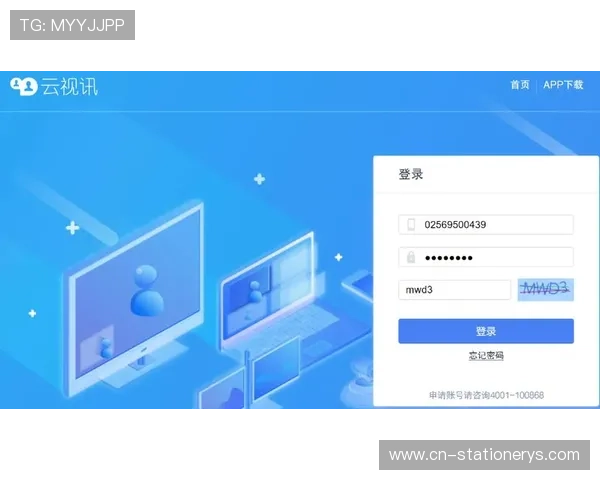
登录云视讯app时,建议使用企业邮箱或手机号注册,确保账号安全。首次登录后,可以绑定多设备,实现多端同步。若忘记密码,可通过“找回密码”功能快速重置。为了提升会议体验,建议开启自动登录功能,避免每次都输入账号密码。同时,合理管理账号信息,避免信息泄露,确保会议安全。
二、会议创建与加入技巧
创建会议时,设置会议主题、时间和密码,确保会议安全。可以提前预约会议,发送邀请链接或二维码给参会人员。加入会议时,建议提前测试麦克风、摄像头和网络连接,确保设备正常工作。使用会议ID或链接快速加入,避免延误。对于多设备切换,建议在手机和电脑端同步登录,提升操作便利性。
三、视频和音频设置优化
在会议过程中,合理调整视频和音频设置,提升会议质量。建议关闭不必要的背景视频,减少带宽占用。使用耳机或耳麦,避免回声和杂音。可以在设置中选择高清视频质量,确保画面清晰。遇到网络不稳定时,建议降低视频质量或关闭视频,保证音频流畅。定期清理缓存,保持软件运行流畅,有助于提升整体会议体验。
四、常见问题及解AG百家乐决方案
遇到软件无法启动、登录异常或会议卡顿等问题时,首先尝试重启设备或重新安装云视讯app。确保设备系统和软件版本为最新,避免版本不兼容。网络连接不稳定时,建议切换到更稳定的Wi-Fi环境。若遇到账号登录异常,可联系企业管理员或客服支持。对于会议中断或画面卡顿,建议关闭其他占用带宽的应用,优化网络环境。定期关注官方公告,获取最新版本和安全补丁,确保软件安全稳定运行。
总结
云视讯app官方版的下载安装流程简单明了,用户只需确认设备系统、选择正规渠道下载、按照步骤安装即可顺利使用。掌握基本的操作技巧和常见问题解决方案后,能大大提升远程会议的效率和体验感。建议用户持续关注云视讯官方的更新动态,及时升级到最新版本,享受更丰富的功能和更高的安全保障。通过科学的操作和合理的设置,云视讯app将成为你远程办公和在线交流的得力助手。祝你使用愉快,会议顺利!</p